Пятерка для красоты...
11 лет назад


11 лет назад

11 лет назад

11 лет назад

11 лет назад
Стерилизатор для бут... С рождением малыша многое в жизни родителей меняет...
Чувства и эмоции, со... Конфликтные чувства, сопутствующие разводу: 1.П...
Вопрос психологу: за... Мне не нравится поведение подруги, но я не вправе ...
Как правильно собира... Конец лета и начало осени – период созревания ябло...
 Администратор
 11.05.2026
 33
33  Комментарии к записи BSOD, Out of Memory и 0x80070005: как понять язык ошибок Windows и починить систему за 10 минут отключены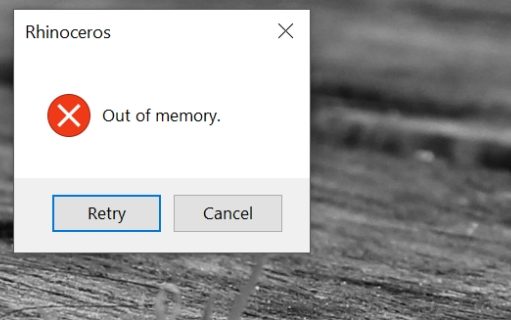
Словосочетание «ошибка Windows» давно стало именем нарицательным, мифическим монстром, который встаёт на пути между вами и важной презентацией или финалом любимой игры. Но за страшными кодами и пугающими названиями вроде «Синий экран смерти» скрываются обычные программные или аппаратные конфликты, которые часто можно устранить парой щелчков мыши. Сегодня разберём природу самых частых системных сбоев и узнаем, как с ними бороться.
Это не приговор, а защитный механизм. Windows принудительно выключается, чтобы не допустить фатального повреждения системы или «железа». Чаще всего BSoD вызывают проблемы с драйверами, несовместимость нового оборудования или его некорректный разгон. Вирусы и проблемы с оперативной памятью также входят в топ причин. Легче всего избавиться от большинства критических ошибок можно, перезагрузив компьютер в безопасном режиме и откатив недавно установленные драйверы, либо воспользовавшись точкой восстановления системы.
Это одна из самых коварных ошибок: она может появиться при запуске «тяжёлого» фотошопа, при попытке открыть десяток вкладок браузера или даже при попытке скопировать большой файл. Причина не всегда в том, что у вас мало оперативной памяти. Часто Windows просто неправильно распоряжается ресурсами. Классическое решение — увеличить размер файла подкачки, то есть выделить больше места на жёстком диске под виртуальную память. Зайдите в «Свойства системы» → «Дополнительно» → «Быстродействие» → «Дополнительно» → «Виртуальная память» и установите размер в 1,5–2 раза больше вашей физической RAM. Но не спешите — возможно, проблему решит и перезапуск «Проводника Windows», если ошибка out of memory возникает именно в нём. В запущенных случаях проверьте, нет ли у приложений «утечки памяти»: откройте диспетчер задач и посмотрите, какая программа со временем съедает всё больше гигабайт без освобождения. Чаще всего это браузер с кучей вкладок или видеоредактор.
Особую категорию составляют коды вида 0x80070005, 0x80070103 и 0x80070490. Первый (0x80070005) часто означает «Отказано в доступе»: системе не хватает прав для установки обновлений. Второй (0x80070103) встречается, когда «Центр обновлений» пытается повторно установить уже существующий драйвер. А третий (0x80070490) сигнализирует о повреждении системных файлов компонентов обновления. Универсальным лечением здесь является запуск проверки системных файлов через sfc /scannow и восстановление образа системы через Dism /Online /Cleanup-Image /RestoreHealth. Эти две команды в командной строке от имени администратора исправляют 90% проблем с обновлениями.
Иногда проблемы настигают нас там, где мы их не ждём. Например, легендарная ошибка 0x00000709 при попытке настроить принтер по умолчанию — частый гость в офисных сетях после обновлений безопасности Windows. Лечится правкой реестра или официальным скриптом от Microsoft. Или сокрушительный провал explorer.exe с кодом 0xc000007b, который оставляет пользователя с чёрным экраном и работающим курсором после входа. Здесь уже не обойтись банальным перезапуском службы — часто помогает переустановка пакетов Microsoft Visual C++ (всех версий от 2005 до 2022), которые обеспечивают работу множества приложений.
Какой бы ни была ошибка, принцип лечения един: начинать с самого простого. Перезагрузка, запуск встроенных средств проверки (SFC и DISM), откат драйверов и очистка временных файлов помогают в 80% случаев. И помните: самая частая причина критических сбоев — это старые или несовместимые драйверы. Регулярно заглядывайте на сайт производителя вашего ноутбука или материнской платы, и вы будете вознаграждены за это стабильной и быстрой работой системы.

Когда фотограф или видеограф хочет создать кадр, в котором нет границ — ни углов, ни стыков, ни лишних теней, — на ...

Выбор детского сада для многих...

Для каждого родителя первый класс — это ...

Для каждого родителя наступает момент, к...

Спорт — это всегда про страсть, единение...

Еще десять лет назад частный детский сад...
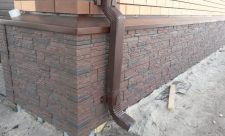
Когда мы смотрим на фасад дома, наш взгл...

Ещё лет десять назад поход к косметологу...

Представьте: вы заходите в торговый цент...
Instagram и Telegram пестрят объявлениям...